

Implementatie – Agency
Leestijd: 14 minuten
1 mei 2025
1. Aanmeldformulier
Je staat op het punt om van start te gaan met call tracking. Binnen een kwartier kan je account ingericht zijn, en kun je klanten gaan toevoegen.
Maak je account aan
- Ga naar het aanmeldformulier en vul je e-mailadres en een wachtwoord in.
- Ga verder naar pagina twee en vul hier de gegevens van je bedrijf in. Let erop dat je het juiste KvK-nummer invult.
- Schakel de optie in dat je partner wordt en klanten wil kunnen toevoegen in onze applicatie.:

Vul bij ‘Telefoonnummer’ het telefoonnummer in dat op je website staat. Heb je een bedrijf met meerdere vestigingen? Vul dan het nummer van de hoofdvestiging in. Je kunt later de telefoonnummers van de overige vestigingen toevoegen.
2. Voeg je klanten toe
Als je account is aangemaakt, kun je je klanten gaan toevoegen. Dit doe je als volgt:
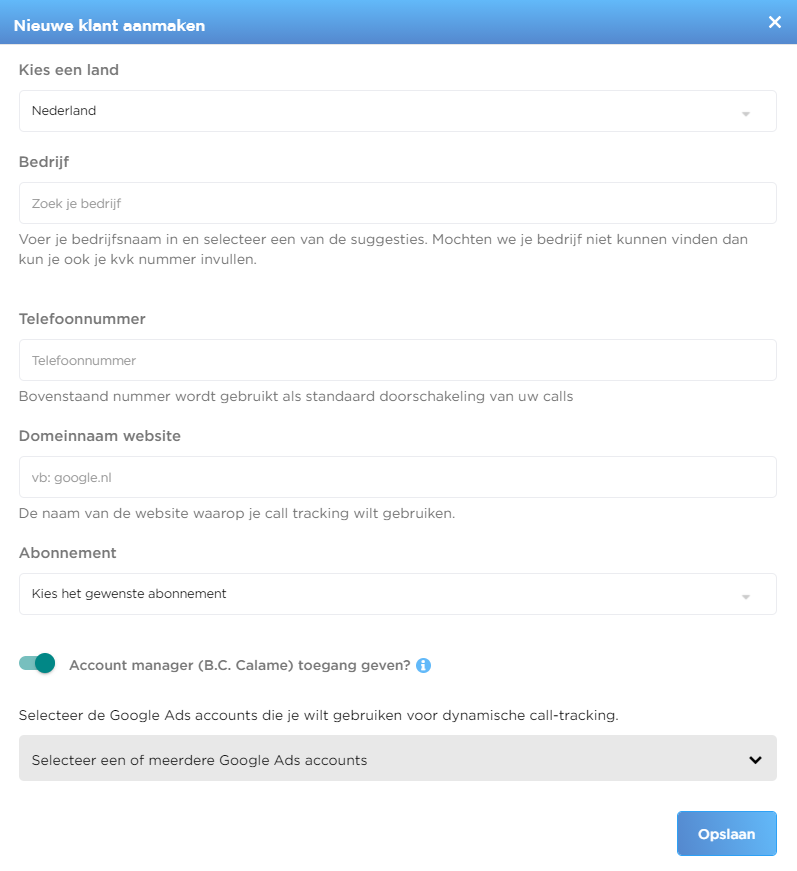
- Klik in de Qooqie call tracking applicatie onderin het menu op ‘Nieuwe klant toevoegen’.
- Vul in de pop-up de gevraagde gegevens in. En klik op ‘Opslaan’.
Let op dat je het juiste KvK-nummer gebruikt.
Vul de domeinnaam van de website in zonder ‘https://’ en/of ‘www.’. - Nu moeten de juiste werknemers van je klant nog toegang krijgen. Hoe je nieuwe gebruikers uitnodigt lees je in ons artikel over gebruikersbeheer.
3. Stel oproepnotificaties in
Een oproepnotificatie is een melding die je automatisch per e-mail kunt laten versturen naar je klant. Bijvoorbeeld van gemiste oproepen. Het is goed om deze gelijk in te stellen.
- Zo ziet je klant direct wat call tracking voor zijn organisatie kan betekenen.
- Zo toon je nog beter je toegevoegde waarde aan de klant.
Oproepnotificatie instellen
Oproepnotificaties stel je als volgt in binnen de Qooqie call tracking applicatie:
- Ga naar Modules > Oproep notificaties.
- Schakel oproepnotificaties in.

- Om een nieuwe notificatie in te stellen, klik je op ‘Toevoegen’.
- Vul in de pop-up het e-mailadres in waarvoor je een notificatie wil instellen en klik op ‘Opslaan’. Het e-mailadres verschijnt nu in het overzicht.
- Stel nu alle details van de notificatie in:
- Campagne/verkeersbron – Selecteer hier vanuit welke campagne(s) en/of verkeersbron(nen) je een notificatie wil ontvangen.
- Bestemming – Selecteer hier voor welke bestemming (vestiging/afdeling) je een notificatie wil ontvangen.
- Oproepen – Selecteer dit als je een notificatie wil ontvangen van aangenomen oproepen.
- Gemiste oproepen – Selecteer dit als je een notificatie wil ontvangen van gemiste oproepen.
- Bijlage – Heb je de module ‘Call recording’ ingeschakeld? Dan kun je van de geselecteerde oproepen de gespreksopnames als bijlage meegestuurd krijgen.
- Taal – Hier selecteer je de taal waarin de notificatie verzonden moet worden.
- Is de notificatie ingesteld? Klik dan op ‘Opslaan’.

Oproepnotificatie wijzigen of verwijderen
Oproepnotificaties kun je ook weer eenvoudig wijzigen of verwijderen. Wijzigen werkt op dezelfde manier als toevoegen. Pas de gewenste details van een notificatie aan en klik op ‘Opslaan’. Wil je een notificatie verwijderen? Klik dan op ‘Verwijderen’ en nogmaals op ‘Verwijderen’ om te bevestigen.
4. Nummeropmaak
Call tracking nummers komen op de website van je klant automatisch in de plaats van het oorspronkelijke telefoonnummer. In de Qooqie-app bepaal je zelf hoe deze nummers eruit moeten zien. Dit doe je onder Instellingen > Nummer opmaak.
Kies de opmaak die bij de organisatie past
Is je bedrijf alleen in Nederland actief? Kies dan uit:
- Nationaal (010 xxx xxxx)
- Nationaal (010 xxx xx xx)
- Nationaal (010 – xxx xx xx)
- Nationaal (010-xxx xx xx)
- Nationaal (010 – xxx xxxx)
- Nationaal ((010)xxxxxxx)
- Nationaal (010-xxxxxxx)
- Nationaal (010x – xxxxxx)
- Nationaal zonder opmaak (010xxxxxxx)
Is je bedrijf (ook) actief in het buitenland, of heb je die ambities? Kies dan uit:
- Internationaal (+31 10 xxx xxxx)
- Internationaal (+31 10 xxx xx xx)
- Internationaal zonder opmaak (+3110xxxxxxx)
- Gecombineerd (+31 (0)10 xxx xxxx)
5. Het Qooqie-script plaatsen
Om dynamische nummeruitgifte mogelijk te maken, plaats je ons script op de website van je klant. Dat kan op drie manieren:
- Automatisch via Google Tag Manager
- Handmatig via Google Tag Manager
- Handmatig in de code van je website
Automatisch via Google Tag Manager
Dit is de eenvoudigste manier om het script op de website te plaatsen. Doorloop hiervoor de volgende stappen:
- Ga binnen de Qooqie call tracking applicatie naar Instellingen > Implementatie > Google Tag Manager en klik op ‘Sign in with Google’.
- Selecteer het juiste Google-account.
- Selecteer de container waarin je het script wil plaatsen.
- Plaats het script.
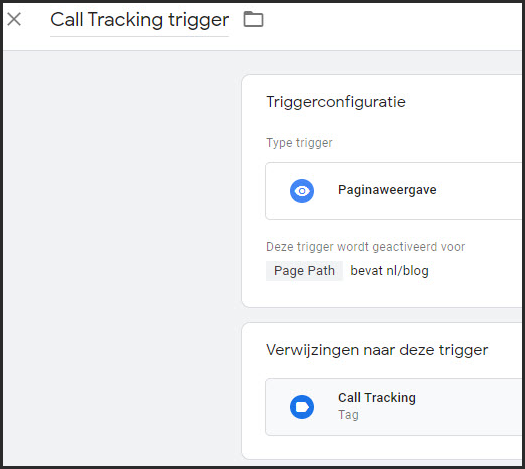
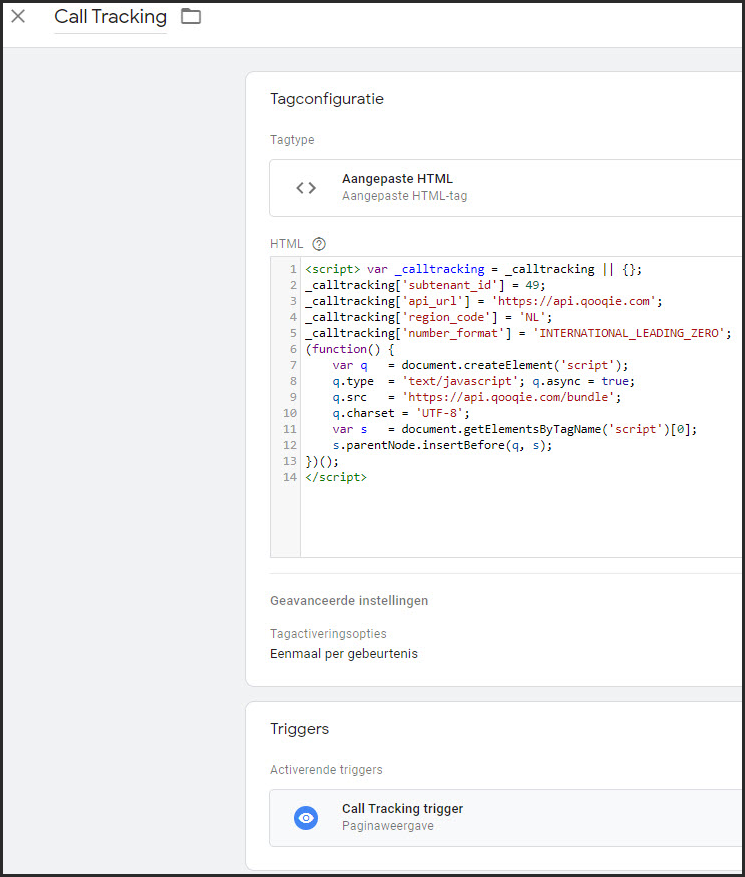
Tag Manager maakt nu op de achtergrond een tag en een trigger aan. Het domein wordt automatisch geverifieerd.
Handmatig via Google Tag Manager
Je kunt het script ook handmatig via Tag Manager inregelen:
- Maak een nieuwe custom HTML tag aan.
- Plak ons script in de tag. Je vindt het script in de Qooqie-app.
- Maak een standaard trigger aan op alle pagina’s.
- Publiceer de aangemaakte trigger.
- Verifieer je domein in de Qooqie-app. Automatisch gebruiken we de eerst beschikbare UA-code van de website. Die voegen we toe voor de metingen in Google Analytics.
Handmatig in de code van de website
Ook zonder Google Tag Manager kun je ons script op de website zetten:
- Ga naar de broncode van de website. Kun je hier niet bij? Vraag het dan aan een developer of de beheerder van de website.
- Plaats ons script ná de opening body tag (<body>). Je vindt het script in de Qooqie-app.
- Verifieer het domein in de Qooqie-app. Automatisch gebruiken we de eerst beschikbare UA-code van de website. Die voegen we toe voor de metingen in Google Analytics.
Domein wijzigen of toevoegen
Verandert je domeinnaam? Pas deze dan ook aan in de Qooqie call tracking applicatie. Zo zorg je ervoor dat ook op je nieuwe website call tracking gewoon blijft werken. Dit doe je als volgt:
- Ga naar Instellingen > Implementatie > Domeinen.
- In het eerste veld staat je oude domein. Vervang deze door je nieuwe domein.
- Klik op ‘Opslaan’.
- Ga vervolgens naar het domein om een sessie te starten. Als het call tracking script op de site staat, wordt deze automatisch geverifieerd.
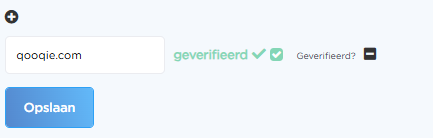
Als je meerdere domeinen wilt meten, kun je met het plusje een extra domein toevoegen. Zo kun je meerdere domeinen meten. Let wel op dat je op ieder domein het call tracking script plaatst.
Het domein kan niet geverifieerd worden; wat nu?
Om verschillende redenen kan een domein niet geverifieerd worden. Dit zijn de meest voorkomende:
- Mogelijk is er bij het doorlopen van bovenstaande stappen iets niet goed gegaan. Hierdoor staat het script niet (goed) op de website. Controleer of dit het geval is en pas zo nodig iets aan.
- Staat het script na de cookiewall op de website? Onze checker kan geen cookies accepteren. Hierdoor kan hij het script niet bereiken. Plaats het script daarom voor de cookiewall.
- Mogelijk verschilt het ingevulde bestemmingsnummer van het nummer dat op de website staat. Zorg ervoor dat die gelijk zijn. Is er alleen een verschil in opmaak? Dat is geen probleem..
- Mogelijk staat het telefoonnummer niet op de homepage van het domein. Zorg ervoor dat deze ook hier zichtbaar is.
Schakel dynamische nummeruitgifte in
Vanaf het moment dat je call tracking nummers op de website wil tonen, schakel je ‘dynamische nummeruitgifte’ in. Dit doe je onderaan deze pagina binnen de Qooqie-app.
6. Google Analytics 4 instellingen
Zo leg je de koppeling met GA4
De koppeling met GA4 leg je eenvoudig zelf, vanuit onze call tracking applicatie:
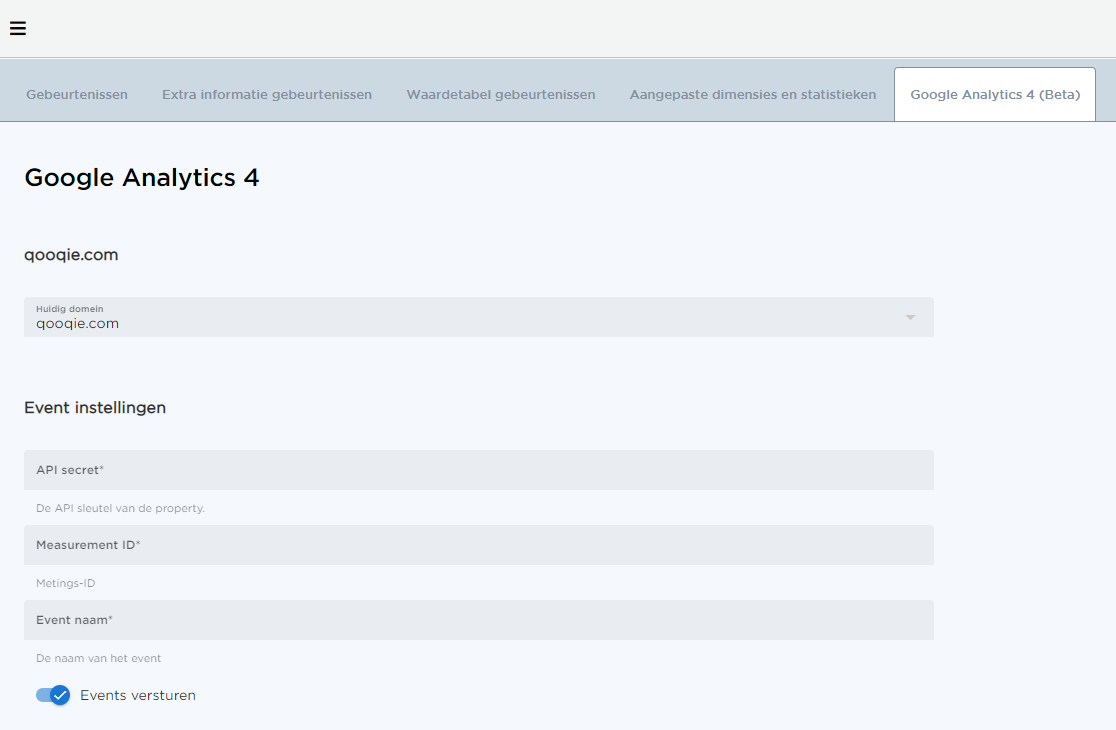
- Ga naar Integraties > Google Analytics en klik op het tabblad Google Analytics 4.
- Selecteer het domein waarvoor je Google Analytics 4 gaat instellen.
Vervolgens dien je een aantal instellingen in te stellen om zo de koppeling actief te krijgen:
1. De API Secret
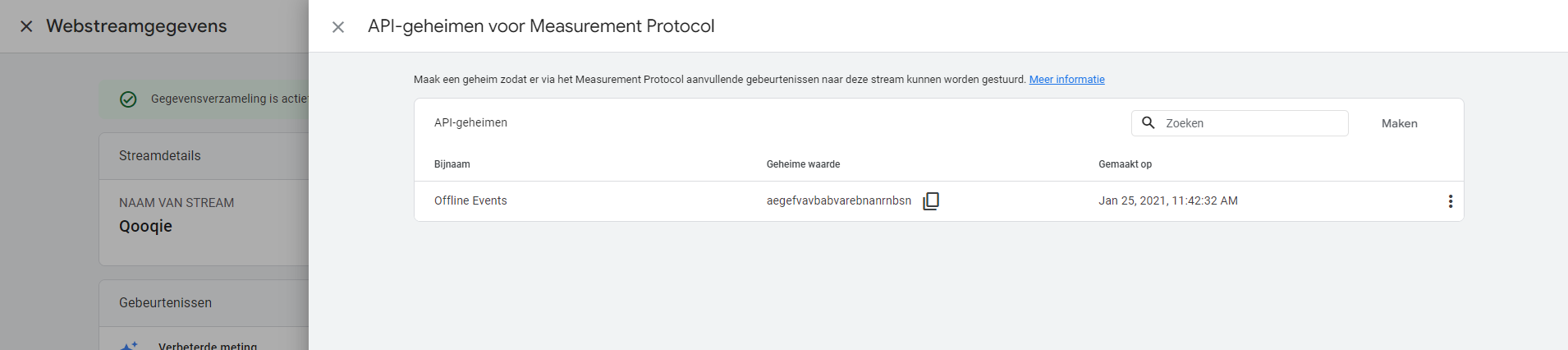
De api secret genereer je in de Google Analytics 4 omgeving. Dit vind je bij “beheer” => “gegevensstreams” => actieve gegevensstream aanklikken => “API-geheimen voor Measurement Protocol”. Als deze er al is kan je de secret kopiëren, anders dien je een nieuwe aan te maken. Die waarde vul je binnen Qooqie in bij API Secret.
2. Het Metings-ID
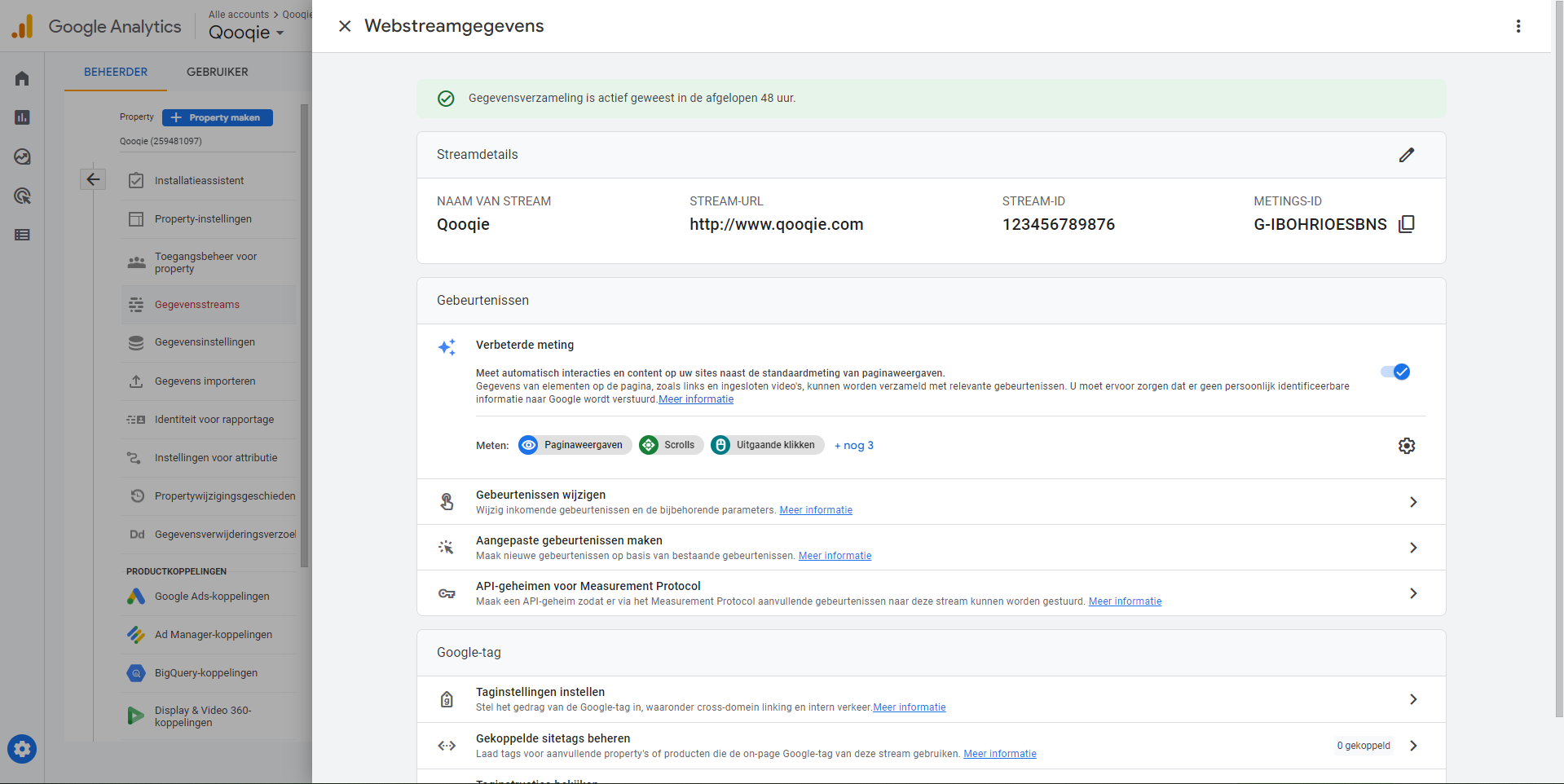
Het metings-ID vind je in de Google Analytics 4 omgeving. Dit vind je bij “beheer” => “gegevensstreams” => actieve gegevensstream aanklikken => Rechts in je scherm vind je nu het metings-ID. Deze waarde vul je in binnen Qooqie bij Measurement ID.
3. De eventnaam
De eventnaam geef je zelf. Dit kan bijvoorbeeld calltracking of qooqiecalltracking of iets in die vorm zijn. Hiermee omschrijf jij de naam van je event zoals je het terug wilt zien in GA4.
Parameter configuratie
Als je dit hebt ingesteld, komt het tweede deel. Het omschrijven wat je precies in het event meegestuurd wilt hebben naar GA4. De zogeheten event details. Per ingestelde event parameter dien je in GA4 een aangepaste dimensie aan te maken. Dit zodat de events goed gemeten worden.
Standaard staan er al een aantal basisparameters ingesteld die verstuurd kunnen worden. Dit kan je naar wens aanpassen en helemaal custom inrichten per domein.
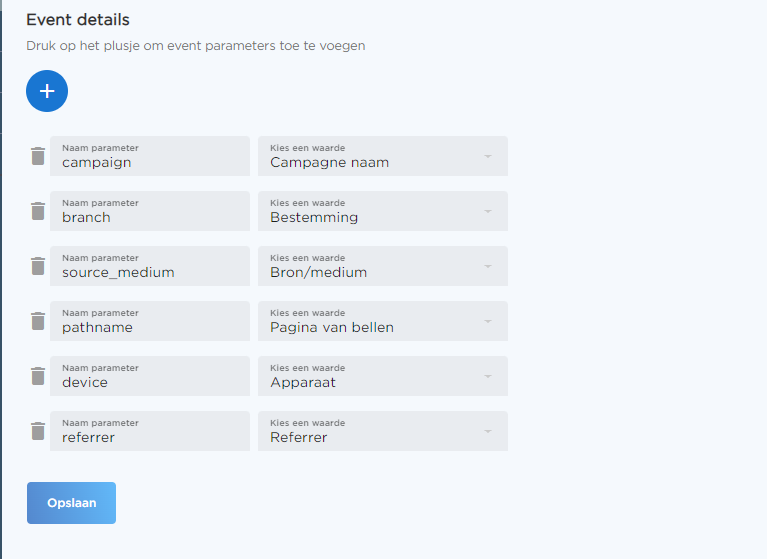
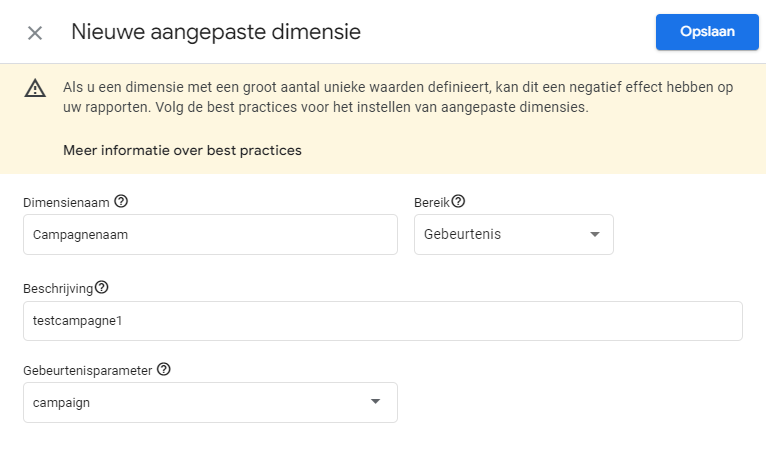
In Google Analytics 4 ga je naar “configureren” => “aangepaste definities” => “aangepaste dimensies” => “aangepaste dimensies maken”. Hier maak je per parameter een dimensie aan. Zie onderstaand voorbeeld:
“We nemen de parameter “campaign” met de waarde “campagne naam”. Binnen GA4 geef je de dimensie een naam (bijvoorbeeld Campagne naam), en stel je het bereik in op gebeurtenis. Eventueel kan je nog een beschrijving toevoegen.
De gebeurtenisparameter geef je dezelde naam als de naam van de parameter in Qooqie, in dit geval: campaign.
Vervolgens klik je op opslaan en de aangepaste dimensie is aangemaakt. ”
Als al deze dimensies ingesteld staan, zullen de events goed verwerkt worden in GA4.
Op dit moment is het helaas nog niet mogelijk om Offsite belletjes naar Google Analytics 4 te schieten.
De voordelen van deze nieuwe koppeling
Ben je onze koppeling met Universal Analytics gewend? Dan biedt de koppeling met GA4 twee voordelen:
Je bent niet meer gelimiteerd aan de vier standaardwaardes uit de koppeling met Universal Analytics. Vanaf nu kun je zelf de voor jou relevante waardes selecteren.
Vanaf nu kun je per gebeurtenis een time stamp laten meesturen. Bij Universal Analytics kon dat niet. De datum en tijd van een oproep, waren dan de datum en tijd waarop de data werd ingeschoten. Die zijn niet per definitie hetzelfde. Door de koppeling met GA4 beschik je dus over meer accurate call tracking data. Binnen Google Ads was dit al zo, en nu dus ook binnen Analytics.
7. Google Ads
Google Ads integreren
De verkeersbron Google Ads integreer je eenvoudig in de Qooqie call tracking applicatie:
- Zorg ervoor dat je beheerdersrechten hebt voor het Google-account, en dat ‘verificatie in 2 stappen‘ is ingeschakeld.
- Ga in de Qooqie-app naar Integraties > Google Ads.
- Klik op ‘koppeling maken’.
- Selecteer in de pop-up het juiste Google-account en log in.
- Selecteer in de Qooqie-app het Google-account en klik op ‘opslaan’.
Google Ads wijzigen
Wil je later je integratie met Google Ads wijzigen? Alleen de gebruiker die de oorspronkelijke integratie tot stand bracht kan dit doen.
8. Telefonische conversies meten in Google Ads
Ook in Google Ads kun je de telefonische conversies van je klant integreren. Dit kan op twee manieren:
- Directe integratie met de Qooqie call tracking applicatie.
- Doelmetingen importeren uit Google Analytics.
Je kunt zelf kiezen welke manier je het prettigst vindt. Je kunt ze niet allebei tegelijk instellen, want dit zorgt voor dubbele, of juist geen, meldingen.
Directe integratie met de Qooqie call tracking applicatie
De conversiedata uit de Qooqie-app kun je rechtstreeks koppelen aan Google Ads. Heb je deze integratie nog niet geactiveerd? Doe dat dan eerst. In dit artikel lees je hoe je dat doet. Vervolgens maak je de telefonische conversies als volgt zichtbaar in Google Ads:
- Ga in de Qooqie-app naar Integraties > Google Ads > Conversies.
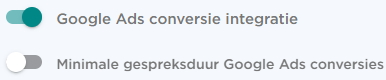
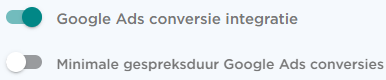
- Schakel de optie ‘Google Ads conversie integratie’ in.
- Wil je oproepen met een korte gespreksduur niet in Google Ads importeren? Schakel dan ook de tweede optie in. Dit kan handig zijn om oproepen eruit te filteren waarbij er geen gesprek plaatsvond. Bijvoorbeeld omdat de oproep tijdens het keuzemenu werd beëindigd, of omdat het gesprek maar enkele seconden duurde.
- Je kunt invullen na hoeveel dagen een terugkerende oproep weer als conversie wordt gezien. Probeer hierbij te bedenken binnen welke periode na een conversie er nog vragen over de sale binnenkomen. Is dit bijvoorbeeld vooral binnen twee weken? Vul dan ’14’ in. Terugkerende oproepen/klanten tellen daarna weer als conversie.
- Als laatste kun je een standaardwaarde voor de leads opgeven. De leads krijgen dan deze waarde mee bij verwerking naar Google Ads.
- Klik op ‘Opslaan’.
Doelmetingen importeren uit Google Analytics
Een andere manier is om de telefonische conversies vanuit Google Analytics te importeren in Google Ads. Dit doe je door doelmetingen te importeren. Dit kan alleen als:
- het Google Ads-account van je klant gekoppeld is aan zijn Google Analytics-account;
- autotagging ingeschakeld is in Google Ads.
Het importeren werkt als volgt:
- Log in op het Google Ads-account van je klant.
- Klik rechtsboven op het steeksleutelicoon.

- Ga naar ‘Meting’ en klik op ‘Conversies’
- Klik op het plusje.

- Selecteer ‘Importeren’ en daarna de versie van Google Analytics die je gebruikt.
- Klik op ‘Doorgaan’.
- Selecteer nu call tracking doelen die je wil importeren en klik op ‘Importeren en doorgaan’.
- Klik op ‘Gereed’.
Alleen de conversies die ná het importeren plaatsvinden worden getoond. Data van voor deze actie vind je in Google Analytics en in de Qooqie-app.
9. Google Mijn Bedrijf
Door Google Mijn Bedrijf is je klant online beter vindbaar. Maar draagt dit kanaal ook bij aan de telefonische contactmomenten en conversies? Met offsite call tracking kom je hier eenvoudig achter. Je vervangt dan het oorspronkelijke telefoonnummer van de klant door een tracking nummer.
Integreer Google Mijn Bedrijf
In de Qooqie call tracking applicatie regel je dit in een paar klikken:
- Ga naar Instellingen > Implementatie > Google Mijn Bedrijf.
- Klik op ‘Starten’, selecteer het juiste Google-account en log in. Zijn er meerdere vestigingen waarvoor je beheerdersrechten hebt? Dan worden die nu allemaal opgehaald.
- In het groene kader staat nu het bestemmingsnummer. Dit is het originele telefoonnummer waarop oproepen vanuit Google Mijn Bedrijf binnenkomen.
- Vul nu de verkeersbron in. Dit is de naam van de afdeling of vestiging die de oproep aanneemt.
- Is de koppeling goed gegaan? Dan wordt het veld ‘Huidig telefoonnummer Google Mijn Bedrijf’ automatisch gevuld. Dit is het call tracking nummer dat getoond wordt. Let op; het kan tot tien minuten duren voordat dit nieuwe nummer zichtbaar is in Google Mijn Bedrijf.
Zorg ervoor dat je beheerdersrechten hebt voor het Google-account. Heb je die niet? Dan kun je Google Mijn Bedrijf wel koppelen aan de Qooqie-app, maar kun je geen bestemming toevoegen.
Let ook op de opmaak van het call tracking nummer. Zo bepaal je of dit een landelijk 085-nummer moet zijn, of een regionaal netnummer. En of je het nummer met of zonder spaties wil weergeven. Beheer je meerdere domeinen binnen hetzelfde account en wil je per domein een andere opmaak? Neen dan contact op met onze afdeling Support.
10. Offsite call tracking
Ook oproepen naar telefoonnummers die je klant buiten de website communiceert kun je doormeten. Hiervoor gebruik je offsite call tracking. Op iedere plek (campagne) waar buiten de website het telefoonnummer staat, vervang je dan het oorspronkelijke nummer door een vast call tracking nummer. Voorbeelden van waarop je dit kunt toepassen zijn onder andere krantenadvertenties, brochures, oproepextensies en e-mailhandtekeningen.
Offsite campagne aanmaken
Een nieuwe offsite campagne maak je aan in de Qooqie call tracking applicatie, via Verkeersbronnen > Campagne toevoegen.
- Kies bij ‘Type campagne’ voor ‘Offsite’.
- Bij ‘Verkeersbron koppeling’ vul je het medium in waar het telefoonnummer zich bevindt.
- Geef de campagne een goed herkenbare naam.
- Bij ‘Uitstraling nummer’ kies je voor ‘Landelijk’ (nummer begint met 085) of ‘Regionaal’ (nummer begint met een regulier netnummer, bijvoorbeeld 010)
- Kies bij ‘Bestemmingsnummer’ naar welk originele nummer van je klant, het call tracking nummer doorgeschakeld wordt
- Kies nu bij welke afdeling/vestiging dit nummer hoort.
- Klik op ‘Opslaan’.
Offsite campagne aanpassen
Een actieve offsite campagne kun je ook realtime wijzigen. Bijvoorbeeld als een bestemmingsnummer gewijzigd is, of als oproepen op een andere vestiging moeten binnenkomen. Ga hiervoor in onze app naar Verkeersbronnen > Overzicht, zoek de campagne op en klik op het tandwieltje. 
Je kunt nu alles wijzigen, behalve de uitstraling van het nummer. Wil je dat wel? Kies dan bovenin het scherm voor ‘Archiveren’. Vervolgens maak je een nieuwe campagne aan, met het juiste soort telefoonnummer.

Gefeliciteerd! De basis van call tracking heb je ingesteld. Dit zijn de volgende stappen:
1. Oproepdata verzamelen
Dit gaat helemaal automatisch. Doe zelf een testoproep om direct data te kunnen zien in de Qooqie-app.
2. Data analyseren en actiepunten formuleren
Je vaste Qooqie-contactpersoon helpt je hier graag bij.
Terug naar boven
Klaar voor meer inzicht, meer leads en betere conversies?
Begin met het optimaliseren van jouw resultaten.