
In het gespreksoverzicht zie je alle oproepen op je call tracking nummers, met de verkeersbron, campagne, beoordeling, opname en details. Je zoekt en filtert er gesprekken, beoordeelt ze, voegt notities toe en stuurt een gesprek zo nodig handmatig door naar een gekoppeld systeem.
Gesprekken bekijken
- Ga binnen de Qooqie call tracking applicatie naar Oproepen > Overzicht. Je komt op de pagina ‘Gesprekken’.
- Kies linksboven de periode. Standaard zie je ‘Deze maand’; de periode die je eerder koos, wordt onthouden.
- Bovenaan zie je de cijfers ‘Oproepen’, ‘Uniek’, ‘Gemist’ en ‘Gem. gespreksduur’, en het aantal gesprekken per beoordeling. Klik op ‘Gemist’ of op een beoordeling om de lijst daarop te filteren. Klik nog een keer om het filter weer weg te halen.
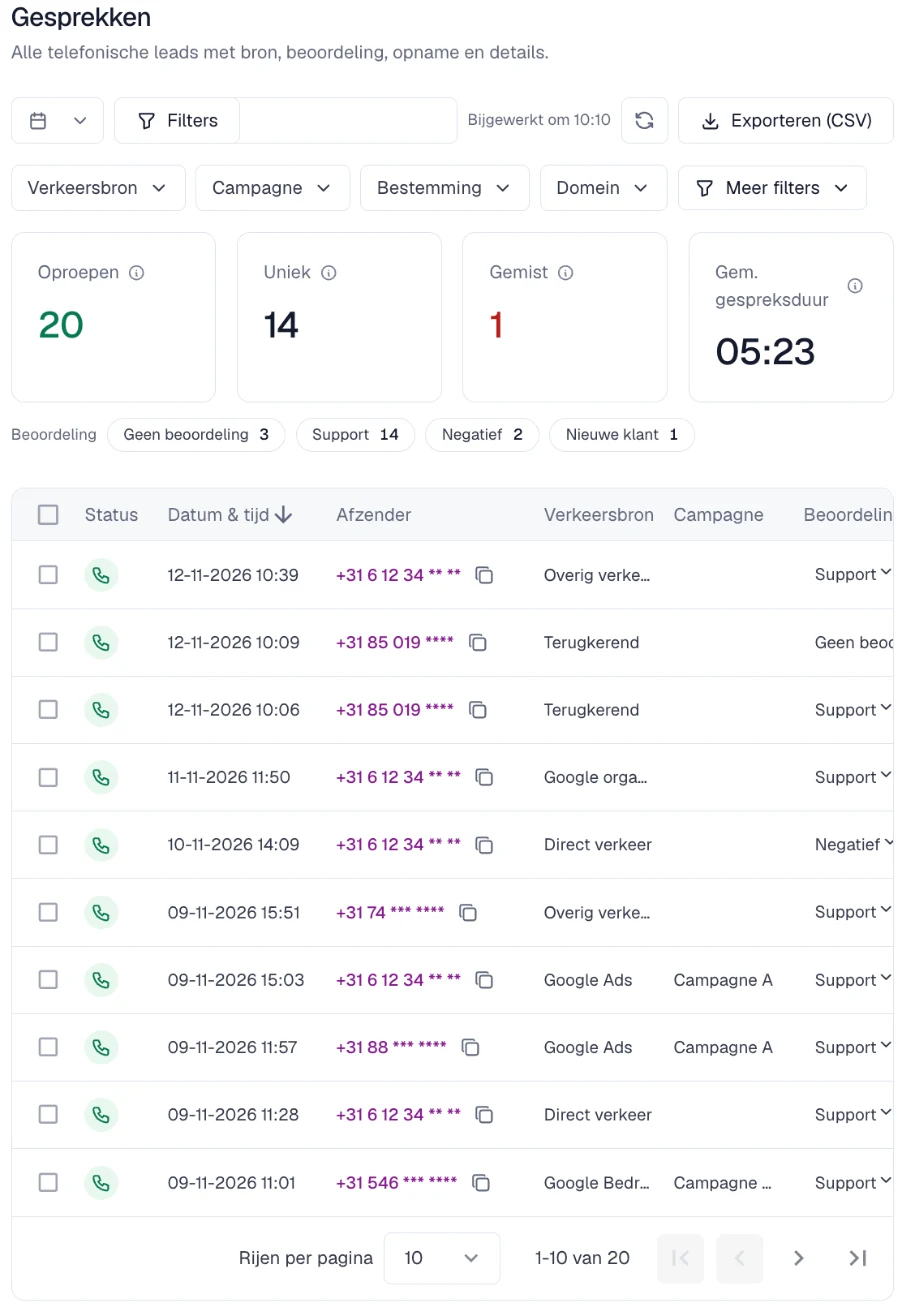
In de lijst zie je per gesprek onder meer de status, ‘Datum & tijd’, ‘Afzender’, ‘Verkeersbron’, ‘Campagne’, ‘Beoordeling’, de duur, of het om een terugkerende beller gaat en of er een opname is. Met de afspeelknop in de rij luister je de opname direct af.
Zoeken en filteren
- In het zoekveld zoek je op een telefoonnummer (van de beller, het call tracking nummer of het bestemmingsnummer), op het oproep-ID of op tekst uit de beoordeling, notitie, samenvatting, tags, het zoekwoord, de campagne of de bestemming.
- Klik op ‘Filters’ om te filteren op ‘Verkeersbron’, ‘Campagne’, ‘Bestemming’, ‘Domein’, ‘Beoordeling’, ‘Gespreksduur’ en ‘Type’ (met of zonder websitebezoek). Onder ‘Uitgebreid zoeken’ filter je bijvoorbeeld op status, sentiment, apparaat, of een gesprek naar Google Analytics 4 is verzonden, en op unieke bellers.
- Met ‘Filters wissen’ haal je alle filters in één keer weg.
Een gesprek openen en bewerken
- Klik op een gesprek. De details klappen open: onder meer het oproep-ID, het call tracking nummer, de pagina van bellen, de landingspagina en de status bij Google Analytics 4 en Google Ads. Heb je Call Summary aan, dan lees je hier ook de samenvatting en de transcriptie.
- Kies rechts een ‘Beoordeling’, vul eventueel een ‘Waarde (€)’ in en schrijf een ‘Notitie’.
- Klik op ‘Opslaan’. Met ‘Wijzigingen herstellen’ zet je je aanpassingen terug.
Je kunt de beoordeling ook direct in de kolom ‘Beoordeling’ van de lijst wijzigen. Onder de notitie vind je ‘Gesprekken van deze beller’ en, als je dat mag zien, de ‘Klantreis’ (zie ‘Zo bekijk je de klantreis van een beller’).
Zo bekijk je de klantreis van een bellerMeerdere gesprekken tegelijk bewerken
- Vink in de lijst de gesprekken aan die je wil bewerken. De balk ‘Bulkbewerking’ verschijnt.
- Kies een beoordeling en klik op ‘Beoordeling toepassen’. Met ‘Selectie wissen’ begin je opnieuw.
Let op: je bewerkt maximaal 100 gesprekken tegelijk. Gesprekken verwijderen kan alleen een beheerder; lees daarvoor ‘Zo verwijder je oproepen’. Gebruikers met de rol Campagne-monitor kunnen gesprekken niet beoordelen of bewerken.
Zo verwijder je oproepenEen gesprek handmatig doorsturen
Heb je een koppeling ingesteld, dan zie je in de details van een gesprek het blok ‘Doorsturen’. Daarmee stuur je dit gesprek handmatig naar die koppeling. Je ziet alleen de knoppen die voor het gesprek van toepassing zijn: ‘Google Ads-conversie’, ‘GA4-conversie’, ‘2e GA4-event’, ‘ChatGPT Ads-conversie’ of ‘HubSpot call event’.
- Sla eerst je wijzigingen op, anders kun je niet doorsturen.
- Kun je een knop niet aanklikken, dan staat eronder waarom. Bijvoorbeeld: ‘beoordeel het gesprek eerst’, ‘deze beoordeling telt niet als GA4-conversie’ of ‘al verstuurd’.
- Een Google Ads-conversie kan alleen bij een gesprek dat via een Google Ads-klik binnenkwam, en als de beoordeling aan een actieve conversieactie is gekoppeld. De conversie wordt binnen enkele uren aangemaakt.
- Het ‘2e GA4-event’ werkt alleen als je een tweede gebeurtenis hebt ingesteld (zie ‘Zo voeg je een tweede gebeurtenis toe in Google Analytics 4’).
Een gesprek stuur je per koppeling één keer door.
Zo voeg je een tweede gebeurtenis toe in Google Analytics 4Exporteren
Met de knop ‘Exporteren (CSV)’ rechtsboven download je de gesprekken binnen je filters. Lees meer in ‘Zo exporteer je oproepen’.
Zo exporteer je oproepen

