Met een keuzemenu kiezen bellers met een toets waar ze heen willen, bijvoorbeeld 1 voor verkoop en 2 voor service. Elke keuze gaat naar een van je bestemmingsnummers. De openingstijden, voicemail en wachtrij van dat nummer blijven gewoon gelden. Daarna koppel je het keuzemenu aan een trackingnummer of aan een vestiging.
Keuzemenu aanmaken
- Ga binnen de Qooqie call tracking applicatie naar Instellingen > Bestemmingsnummers > Keuzemenu.
- Klik op ‘Keuzemenu toevoegen’.
- Vul bij ‘Naam’ een herkenbare naam in, bijvoorbeeld ‘Hoofdnummer’.
- Kies bij ‘Keuzes’ per toets een bestemmingsnummer. Met ‘Keuze toevoegen’ voeg je meer toetsen toe, tot maximaal 10 (toets 1 tot en met 9 en 0).
- Kies bij ‘Geen keuze binnen 10 seconden’ waar het gesprek heen gaat als de beller niets kiest. Standaard is dat de bestemming van de eerste keuze.
- Kies bij ‘Begroeting’ wat de beller als eerste hoort. ‘Tekst laten inspreken’: kies een ‘Taal’ en een ‘Stem’. Qooqie stelt bij ‘Tekst van de begroeting’ een tekst voor op basis van je keuzes, zoals ‘Voor Verkoop, toets 1.’ Pas de tekst gerust aan en klik op ‘Beluisteren’ om hem te horen. Met ‘Terug naar voorgestelde tekst’ zet je de voorgestelde tekst terug. ‘Geluidsbestand’: upload een eigen opname. Dit moet een .wav-bestand zijn van 8000 Hz, mono, 8 of 16 bit en maximaal 2,5 MB.
- Klik op ‘Opslaan’. Het keuzemenu wordt ingesteld op de telefooncentrale. Zodra dat klaar is, zie je ‘Doorgevoerd op de telefooncentrale.’
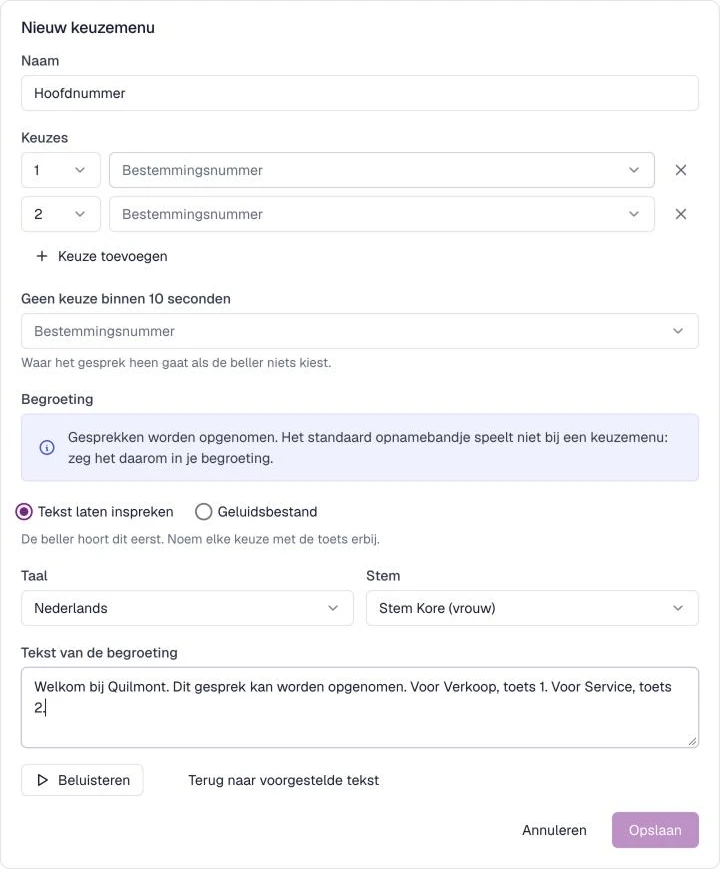
Noem in de begroeting elke keuze met de toets erbij.
Keuzemenu koppelen
Een nieuw keuzemenu wordt nog niet gebruikt. Koppel het op een van deze manieren:
- Vast trackingnummer (offsite): ga naar Verkeersbronnen > Overzicht, open het actiemenu van de campagne en kies ‘Bestemming wijzigen’. Kies het keuzemenu. Dat herken je aan ‘Keuzemenu’ achter de naam.
- Dynamische nummers van een vestiging: ga naar Instellingen > Bestemmingen, open het actiemenu van de vestiging en kies ‘Doorschakeling wijzigen’. Kies daar het keuzemenu.
Op de tab Keuzemenu zie je per keuzemenu door hoeveel trackingnummers of vestigingen het wordt gebruikt.
Let op:
- Alleen beheerders kunnen keuzemenu’s aanmaken en wijzigen.
- Je hebt minstens één bestemmingsnummer nodig. Je kunt maximaal 20 keuzemenu’s aanmaken.
- Een keuzemenu dat nog aan een trackingnummer of vestiging gekoppeld is, kun je niet verwijderen.
- Staat call recording aan? Dan speelt het standaard opnamebandje niet bij een keuzemenu. Vertel daarom in je begroeting dat het gesprek kan worden opgenomen. De voorgestelde tekst doet dat al.