
Standaard zie je op Home en in het gespreksoverzicht alle oproepen in de gekozen periode. Met filters zoom je in op één of meer campagnes, verkeersbronnen, bestemmingen of beoordelingen. Zo vergelijk je bijvoorbeeld wat Google Ads oplevert met organisch verkeer, of hoeveel afspraken een vestiging binnenhaalt.
Filteren op Home
- Ga binnen de Qooqie call tracking applicatie naar Oproepen > Home.
- Kies rechtsboven de periode.
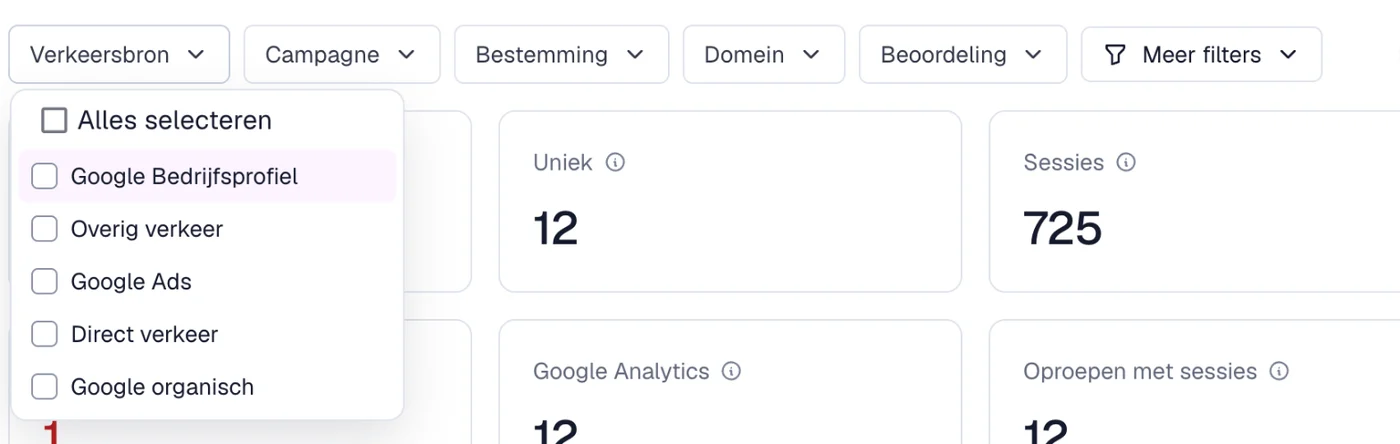
- Klik in de filterbalk onder de titel op ‘Verkeersbron’, ‘Campagne’, ‘Bestemming’ of ‘Beoordeling’. Past niet alles op je scherm, dan staan de overige filters onder ‘Meer filters’.
- Vink één of meer waarden aan. Staan er zes of meer keuzes in de lijst, dan kun je erin zoeken. Bij ‘Verkeersbron’ kun je met ‘Alles selecteren’ alle bronnen tegelijk aanvinken. De cijfers en grafieken passen zich direct aan.
Klik je daarna op een cijfer, zoals ‘Oproepen’ of ‘Gemist’, dan opent Oproepen > Overzicht met dezelfde filters. Zo zie je meteen welke gesprekken erachter zitten.
Filteren in het gespreksoverzicht
- Ga binnen de Qooqie call tracking applicatie naar Oproepen > Overzicht.
- Kies linksboven de periode.
- Klik op ‘Filters’. De filterbalk klapt open, met dezelfde filters als op Home.
- Vink de waarden aan die je wilt zien. Op de knop ‘Filters’ zie je hoeveel filters er aan staan.
Je browser onthoudt de filters in het gespreksoverzicht, per organisatie. Kom je later terug, dan staan ze nog aan. Bovenaan het overzicht filter je ook snel door op ‘Gemist’ of op een beoordeling te klikken. Klik nog een keer om dat filter weer weg te halen.
Zo werk je met het gespreksoverzichtWat betekenen de filters?
- Verkeersbron: waar de beller vandaan kwam, zoals Google Ads, Google organisch, Google Bedrijfsprofiel of Direct verkeer. Je ziet de bronnen waarvan in de gekozen periode oproepen zijn binnengekomen.
- Campagne: de campagnes die je onder Verkeersbronnen hebt aangemaakt. Gearchiveerde campagnes staan er ook tussen, met ‘(gearchiveerd)’ achter de naam.
- Bestemming: je vestigingen uit Instellingen > Bestemmingen. Met ‘Zonder bestemming’ zie je oproepen die bij geen vestiging horen. Dit filter verschijnt alleen als je meer dan één bestemming hebt.
- Beoordeling: de beoordelingen uit je beoordelingsmenu (module Oproep beoordeling). Met ‘Geen beoordeling’ zie je oproepen die nog niet zijn beoordeeld.
- Daarnaast filter je op ‘Domein’ (als je meer dan één domein hebt), ‘Gespreksduur’, ‘Type’ en ‘Uitgebreid zoeken’.
Kies je binnen één filter meerdere waarden, dan zie je oproepen die bij een van die waarden horen. Combineer je filters, dan zie je alleen oproepen die aan alle filters voldoen. Bijvoorbeeld: verkeersbron Google Ads en beoordeling ‘Afspraak’ toont alleen afspraken via Google Ads.
Zo filter je op gespreksduurTerug naar alle data
- Haal de vinkjes in een filter weer weg, of klik op ‘Filters wissen’. Daarmee haal je alle filters in één keer weg. Tussen haakjes staat hoeveel filters er aan staan.
- Op Home zet je met ‘Standaard herstellen’ ook de periode (deze maand) en de vergelijking terug naar de standaard.
Wil je de gefilterde oproepen bewaren of delen? Met ‘Exporteren (CSV)’ download je precies de oproepen binnen je periode en filters.
Zo exporteer je oproepen

