Met de integratie ‘Slack & Teams’ krijg je bij elk gesprek een bericht in een kanaal in Slack of Microsoft Teams. Je ziet direct wie er belde, via welke bron, de samenvatting en de leadkwaliteit. Zo kan je team snel reageren, bijvoorbeeld door een gemiste beller terug te bellen.
Let op: je hebt beheerdersrechten nodig in de Qooqie call tracking applicatie.
Webhook-URL aanmaken in Slack of Teams
Qooqie plaatst de berichten via een webhook-URL van je kanaal. Die maak je eerst aan in Slack of Teams:
- Slack: ga naar Apps > Incoming Webhooks > Add to Slack. Kies het kanaal en kopieer de webhook-URL. Deze begint met https://hooks.slack.com/services/.
- Microsoft Teams: klik op ⋯ bij het kanaal en kies Workflows. Kies de workflow ‘Post to a channel when a webhook request is received’ en kopieer de URL.
Plak niet de link naar het kanaal zelf. Dat is de meest gemaakte fout; de Qooqie-app geeft dan een melding.
Kanaal koppelen
- Ga binnen de Qooqie call tracking applicatie naar Integraties > Slack & Teams.
- Klik op ‘Kanaal toevoegen’.
- Kies bij ‘Kanaal’ voor Slack of Microsoft Teams.
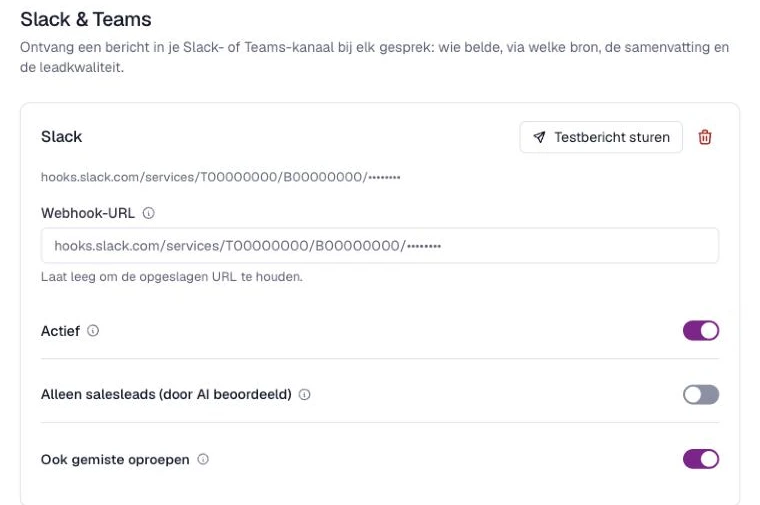
- Plak de URL bij ‘Webhook-URL’.
- Bepaal welke berichten je wilt ontvangen. ‘Actief’: zet dit uit om tijdelijk geen berichten te sturen. De koppeling blijft bewaard. ‘Alleen salesleads (door AI beoordeeld)’: alleen gesprekken die de AI als saleslead beoordeelt, krijgen een bericht. Dit werkt alleen met Call Summary. Gemiste oproepen worden dan niet gemeld. ‘Ook gemiste oproepen’: je krijgt ook een bericht als een oproep niet is opgenomen.
- Klik op ‘Opslaan’.
- Klik op ‘Testbericht sturen’. In je kanaal verschijnt dan het bericht ‘Qooqie: dit kanaal ontvangt voortaan een melding per gesprek.’
Wil je berichten in meerdere kanalen? Voeg dan per kanaal een eigen koppeling toe. Je kunt maximaal vijf kanalen koppelen.
Wat staat er in het bericht?
Afhankelijk van het gesprek bevat het bericht:
- Een titel, zoals ‘Nieuw gesprek’, ‘Nieuwe saleslead’ met de score, ‘Gemiste oproep’ of ‘Gemiste oproep met voicemail’.
- Het nummer van de beller, het tijdstip en de bron (campagne en domein).
- Het gebelde nummer en de duur van het gesprek.
- De keuze in het keuzemenu: welke toets de beller indrukte en waar het gesprek naartoe ging. Of dat de beller geen keuze maakte of ophing.
- De leadkwaliteit: het soort gesprek (bijvoorbeeld ‘Nieuwe klant’ of ‘Service of klacht’) en een score van 0 tot 100.
- Hoe de beller je heeft gevonden en of het een terugkerende beller is.
- De samenvatting van het gesprek.
Samenvatting en leadkwaliteit zijn er alleen als Call Summary aanstaat. Lees hiervoor ‘Zo zet je Call Summary aan’. Heb je privacy-instellingen ingesteld? Dan zie je van het nummer van de beller alleen de laatste vier cijfers.
Zo zet je Call Summary aanWanneer komt het bericht binnen?
Een gesprek met samenvatting komt binnen zodra de samenvatting klaar is. Meestal is dat 1 à 2 minuten na het gesprek. Komt er geen samenvatting? Dan krijg je het bericht na ongeveer tien minuten zonder samenvatting. Gemiste oproepen worden direct gemeld. Je krijgt alleen berichten van inkomende gesprekken.
Webhook-URL wijzigen of kanaal verwijderen
Na opslaan zie je alleen een herkenbaar deel van de webhook-URL. Vervangen? Vul een nieuwe URL in en klik op ‘Opslaan’. Laat je het veld leeg, dan blijft de opgeslagen URL bewaard. Een kanaal verwijder je met het prullenbakje: bevestig met ‘Verwijderen’ en klik op ‘Opslaan’.
Deel de webhook-URL niet: iedereen met deze URL kan berichten in je kanaal plaatsen.