Met Zapier verbind je call tracking met duizenden andere apps, zonder te programmeren. Je maakt een Zap die iets doet zodra er een nieuw gesprek binnenkomt. Bijvoorbeeld een rij toevoegen in Google Sheets of een taak aanmaken in je CRM.
Zo werkt het
De Qooqie-app in Zapier heeft één trigger: ‘Leads’. Die start je Zap bij elk nieuw gesprek van het gekozen account. Zapier controleert regelmatig of er nieuwe gesprekken zijn. De Qooqie-app heeft geen acties; je gebruikt hem als startpunt van een Zap.
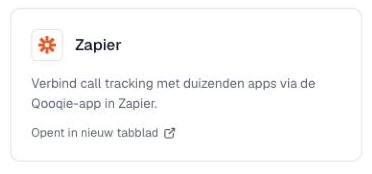
Let op: de kaart ‘Zapier’ in de Qooqie-app zie je alleen met beheerdersrechten. Je kunt de app ook direct openen via zapier.com/apps/qooqie-call-tracking/integrations.
Qooqie in Zapier openenBreng de koppeling tot stand
- Ga binnen de Qooqie call tracking applicatie naar Integraties > Overzicht.
- Klik op de kaart ‘Zapier’. De Qooqie-app in Zapier opent in een nieuw tabblad.
- Log in bij Zapier en maak een nieuwe Zap.
- Kies de Qooqie-app als trigger en kies het event ‘Leads’.
- Koppel je Qooqie-account. Log in met je Qooqie-gegevens.
- Kies bij ‘Customer code’ het account waarvan je de gesprekken wilt ontvangen.
- Wil je alleen bepaalde gesprekken? Gebruik dan de filters: ‘With recording’ – alleen gesprekken met een opname. ‘With summary’ – alleen gesprekken met een samenvatting. ‘With classification’ – alleen gesprekken met een beoordeling.
- Test de trigger en kies daarna de actie in de app waar de gegevens naartoe moeten.
Welke gegevens krijg je?
Per gesprek krijg je onder andere: campagne, advertentiegroep, advertentie, keywords, referrer, medium, beoordeling en beoordelingswaarde, gespreksduur, of het gesprek gemist is, het apparaat, of het een terugkerende beller is, het telefoonnummer van de beller, de pagina van waaruit gebeld is, bestemming, domein, starttijd, GA4 client ID, Google Click ID, een downloadlink van de opname en de samenvatting. De veldnamen staan in Zapier in het Engels.